1/ Hướng dẫn nạp MBR cho ổ cứng bằng BOOTICE
- Destination Disk: Chọn ổ cứng mà bạn muốn nạp MBR.
- Nhấn chọn tính năng .
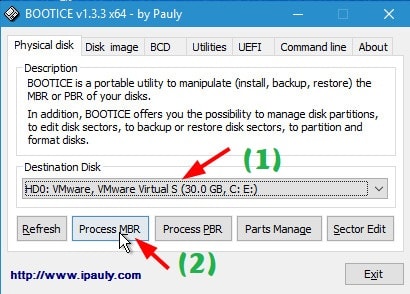
+ Bước 3: Cửa sổ xuất hiện. Bạn tích chọn vào dòng => Sau đó nhấn để tiến hành nạp MBR cho ổ cứng.
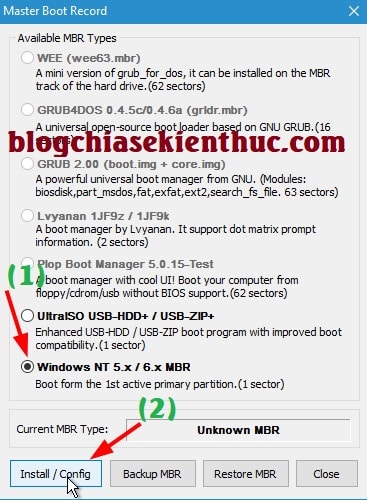
+ Bước 4: Lúc này sẽ có 2 lựa chọn, đó là:
- Windows NT 5.x MBR: Bạn sử dụng lựa chọn này để thực hiện nạp MBR cho các phiên bản Windows XP trở về trước (hay nói cách khác là dành cho các hệ điều hành cũ từ WinXP trở về trước).
- Windows NT 6.x MBR: Bạn sử dụng lựa chọn này để thực hiện nạp MBR cho các phiên bản từ Windows 7 trở về sau.
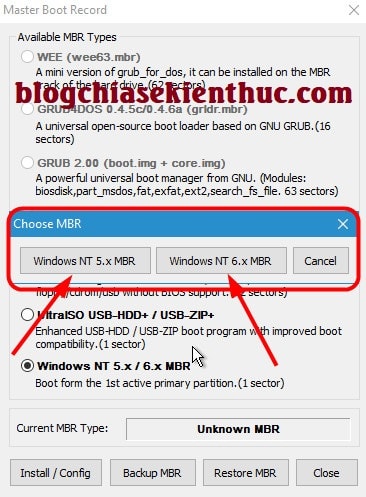
Vậy là xong rồi, việc nạp MBR cho ổ cứng của bạn đã kết thúc.
2/ Hướng dẫn nạp PBR cho ổ cứng bằng BOOTICE
+ Bước 1: Cũng rất đơn giản thôi, bạn hãy thiết lập:
- Destination Disk: Chọn ổ cứng mà bạn muốn nạp MBR.
- Nhấn chọn tính năng .
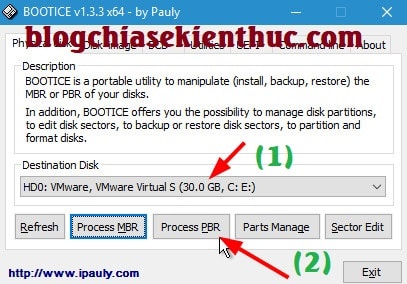
+ Bước 2: Tiếp tục, bạn hãy thiết lập cho đúng như sau:
- Destination Parition: Bạn chọn phân vùng boot của ổ cứng (thiết bị bạn đang dùng).
- NTLDR boot record (FAT/FAT32/NTFS): Bạn sử dụng lựa chọn này để thực hiện nạp PBR cho các phiên bản Windows XP trở về trước.
- BOOTMGR boot record (FAT/FAT32/NTFS/ExFAT): Bạn sử dụng lựa chọn này để thực hiện nạp PBR cho các phiên bản Windows 7 trở về sau.
=> Sau đó nhấn Install / Config để tiến hành nạp PBR cho phân vùng.
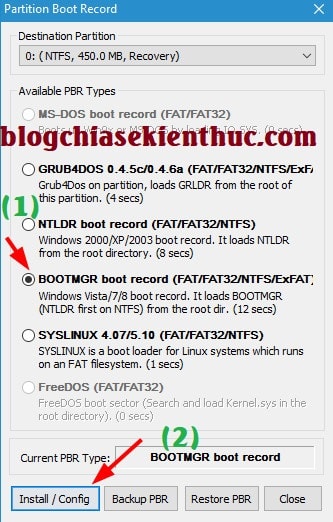
Note: Tại đây các bạn hãy chọn là NTLDR boot record, trong trường hợp bạn Ghost hoặc cài hệ điều hành Windows XP nhé.
Vậy là xong rồi đó, rất đơn giản như vậy thôi.
Lời kết
Như vậy là mình đã hướng dẫn rất chi tiết cho các bạn cách nạp MBR và PBR cho ổ cứng hoặc là các thiết bị khác như USB, ổ cứng rời… bằng công cụ BOOTICE rồi nhé.
Thực ra đây là những kiến thức rất căn bản mà ai muốn tự cứu hộ máy tính cũng cần phải biết. Và đương nhiên, công cụ BOOTICE này thì trong bất kỳ một bộ cứu hộ nào cũng có, bởi nó nhỏ gọn nhưng lại chứa rất nhiều tính năng hữu ích.
Không có nhận xét nào: