Đã thử cách thứ 2 và thành công
1.Sử dụng công cụ dòng lệnh DiskPart
Nhấn phím Windows + X, và chọn Command Prompt (Admin) từ menu. Gõ diskpart, và nhấn Enter (1 ở hình dưới). Tiếp theo, gõ vào list disk, và nhấn Enter. Bạn sẽ nhìn thấy một danh sách các ổ đĩa hiện đang được kết nối với máy tính (2 trong hình dưới đây):
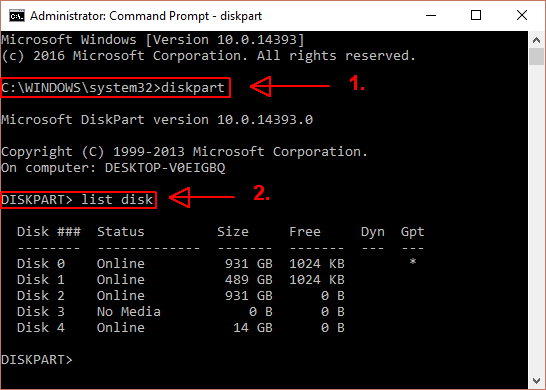
Hãy chắc chắn rằng bạn có thể nhìn thấy ổ USB của mình. Trong ví dụ này là Disk 4. Ghi lại số ổ đĩa của bạn. Bây giờ nhập lệnh sau đây:
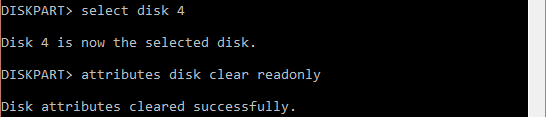
select disk [số ổ đĩa]
Sau khi được chọn, nhập tiếp lệnh:
attributes disk clear readonly
Lệnh trên đã xóa tất cả thuộc tính read-only của file trên ổ USB.
2. Can thiệp Registry
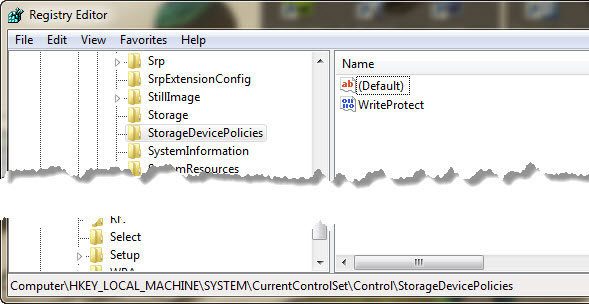
Bước này ta sẽ vô hiệu hóa tính năng bảo vệ các thiết bị lưu trữ ngoại vi có trên máy bạn. Để thực hiện điều này click vào nút Start, gõ regedit.exe vào khung tìm kiếm rồi Enter.Cửa sổ Register Editor được mở ra, duyệt tìm đến nhánh HKEY_LOCAL_MACHINE \ SYSTEM \ CurrentControlSet \ Control \ StorageDevicePolicies, rồi tìm đến khóa tên là WriteProtect.
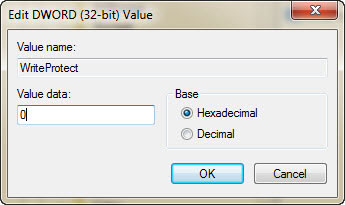
Nhấn phải chuột vào khóa này, chọn Modify. Bây giờ, bạn sẽ thấy giá trị mặc định tại Value data là 0, có nghĩa là thiết bị của bạn đang được bảo vệ. Vì thế hãy chuyển giá trị này thành 1, sau đó lưu lại thiết lập này.
Đóng Registry Edtitor, rút USB ra khỏi máy và cắm lại và xem kết quả USB của bạn còn báo lỗi như trên nữa không nhé.
Nếu đã thử qua các bước trên mà vẫn không khắc phục được bảng báo lỗi, thì bước cuối cùng là phải format lại USB.
3. Format USB
Format USB là phương án cuối cùng. Tuy nhiên, cách làm này sẽ giúp bạn có thể đọc và ghi được dữ liệu vào USB.Trước khi format USB, hãy xem xem loại file hệ thống là NTFS hay FAT32 và format USB về dạng đó.
Lưu ý: Bạn hãy chắc chắn rằng là mình đã backup tất cả tài liệu trên USB vào một USB khác hay chép chúng vào máy tính trước khi format.
Bạn nhấn phím Windows + E hoặc mở một thư mục bất kỳ, ở khung bên tay trái, duyệt đến This PC (Windows 8/8.1), My PC (Windows 10), Computer (Windows 7 trở xuống), chọn ổ USB của bạn, chuột phải lên nó, chọn Properties, nhìn File system:
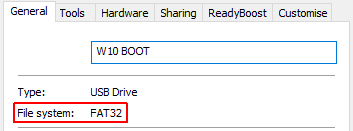
Đóng cửa sổ Properties. Bây giờ, nhấp chuột phải vào ổ đĩa USB một lần nữa, rồi chọn Format. Cửa sổ Format chứa một số tùy chọn, chẳng hạn như File system, Allocation unit size, Volume Label và Quick Format.
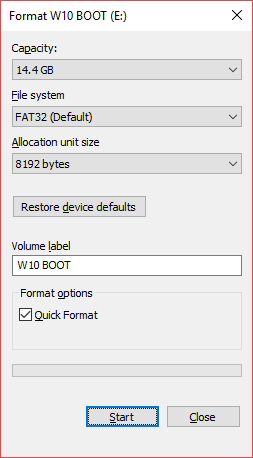
Thay đổi nhãn Volume thành một cái tên nào đó bạn muốn. Nếu nghi ngờ USB có vấn đề về phần cứng, hãy bỏ chọn Quick Format. Điều đó sẽ buộc quá trình format kiểm tra ổ USB bên cạnh việc xóa các tập tin. Ví dụ: nếu có một bad sector trên ổ đĩa USB này, quá trình format sẽ báo lỗi.
Format sẽ không mất nhiều thời gian, nhưng ổ USB càng lớn, bạn càng phải chờ lâu. Giả sử không có sự cố về vật lý, ổ USB của bạn sẽ được định dạng, làm sạch và sẵn sàng để sử dụng.
4. Lỗi Write Protection trên thẻ nhớ SD
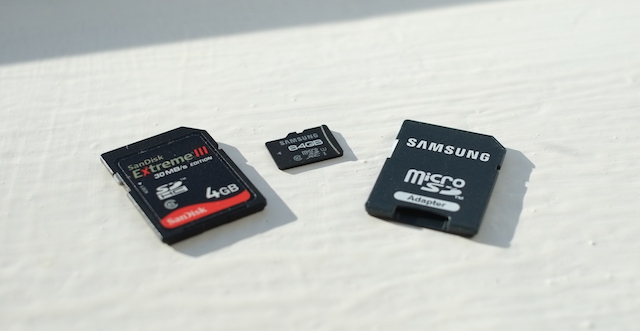
Những cách sửa lỗi Write Protection trên USB đều có thể áp dụng với thẻ nhớ SD, vì vậy bạn chỉ cần thử lần lượt là được. Nhưng không giống như USB, các thẻ SD đa phần đều có nút khóa để ngăn chặn việc ghi lên thẻ nhớ, bạn hãy tắt nó trước khi thử các bước trên.
Với những bước đơn giản như đã trình bày, hy vọng bạn sẽ khắc phục được lỗi Write Protect của USB, một lỗi khá đơn giản nhưng sẽ làm bạn mất nhiều thời gian nếu không biết cách khắc phục.
Không có nhận xét nào: